Hỗ trợ kinh doanh
 Hotline:
098 152 1515
Kinh Doanh 1:
086 569 5388
Kinh Doanh 2:
039 689 5058
Hỗ trợ bảo hành
 091 325 3871
 BẢN ĐỒ


Developed by Binh An.
HƯỚNG DẪN VẬN HÀNH TỦ BÁO CHÁY FIRENET LATITUDE

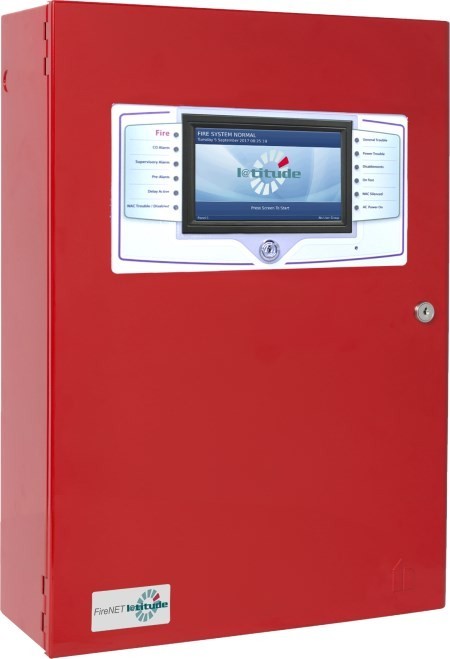
HƯỚNG DẪN VẬN HÀNH TỦ CHÁY FIRENET LATITUDE
1. Tab hiển thị sự kiện trên tủ
Sự kiện của tab sẽ hiển thị các sự kiện đang xảy ra trên tủ; các điều kiện có mức độ ưu tiên cao nhất sẽ tự động được hiển thị ở đây. Bất kỳ sự kiện nào cũng có thể truy cập được bằng cách nhấn vào tab liên quan. Sử dụng để giám sát màn hình đèn LED, Mạch chuông (NAC) và tin nhắn trên LCD để giải quyết thông tin trên tủ.

Tab “Controls & Other Event” cho phép người dùng kiểm tra thông tin chung của các sự kiện hoặc sử dụng để truy cập vào các cấp độ khác nhau trên tủ.
- Tab Fire cho phép người dùng kiểm tra các thông tin khi tủ ở trạng thái báo cháy.
- Tab CO cho phép người dùng kiểm tra thông tin khi tủ ở CO báo cáo trạng thái.
- Tab Trouble cho phép người dùng kiểm tra thông tin khi tủ ở trạng thái báo lỗi.
- Tab Supervisory cho phép người dùng kiểm tra các thông tin khi tủ ở trạng thái cảnh báo.
- Tab Disablement cho phép người dùng kiểm tra thông tin khi tủ ở trạng thái tạm thời không hoạt động.
2. Bảng hiển thị các khu vực cháy
Khu vực đèn báo cháy theo khu vực là tính năng tùy chọn được cung cấp ở mặt trước của tủ báo cháy FireNET L@titude với các dãy lựa chọn đơn, đôi hoặc ba. Hình dưới đây minh họa một dãy led đơn gồm 48 màn hình đèn led báo cháy theo khu vực:

3. USER ACCESS LEVELS (Các cấp độ truy cập)
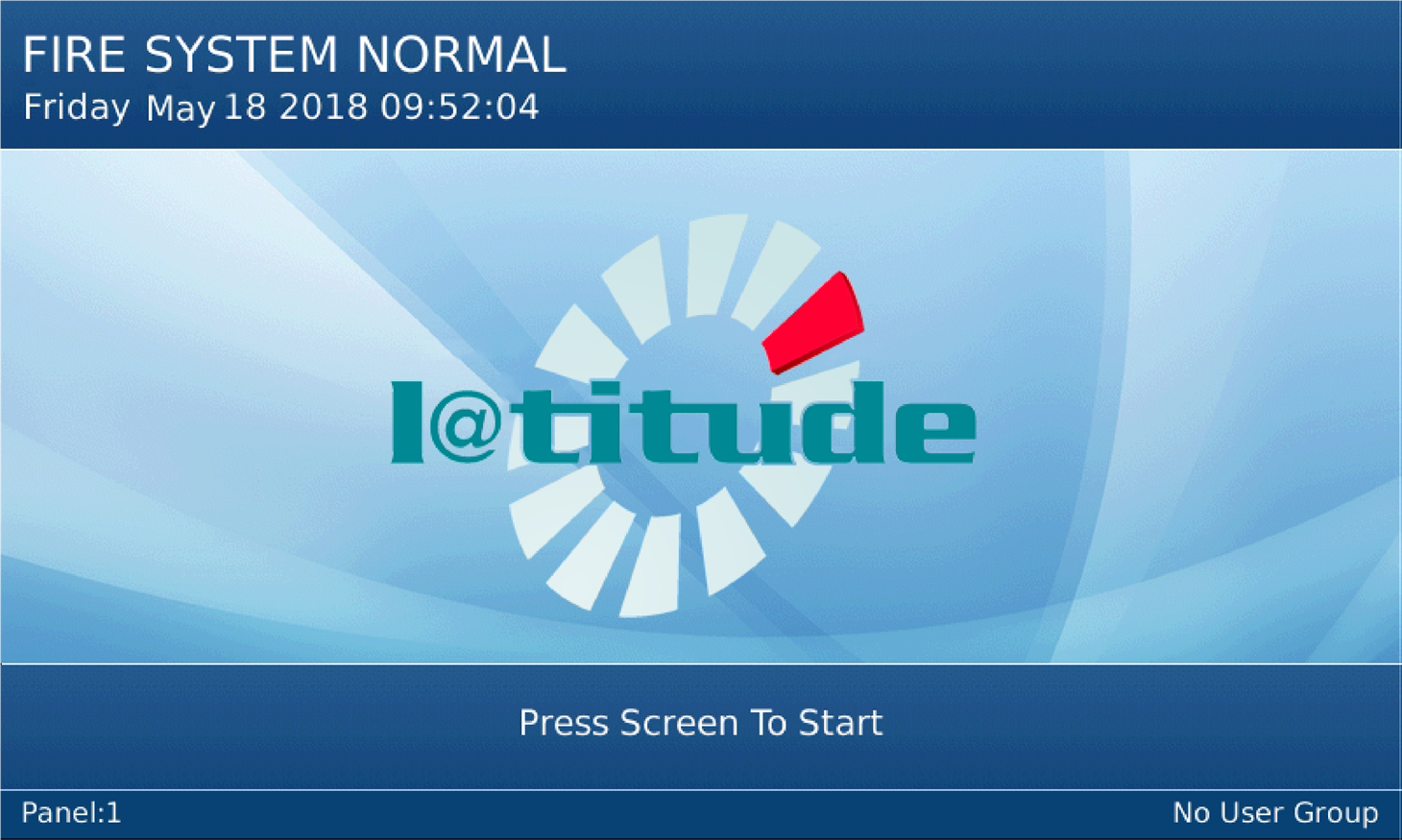
Màn hình sẽ hiển thị hệ thống ở trạng thái bình thường khi ở chế độ không hoạt động (chế độ chờ). Các nút điều khiển sẽ xuất hiện trên màn hình khi xảy ra sự kiện.
a. User Access Level 2 (Truy cập cấp độ 2)
Cơ sở điều khiển được bao gồm trong các tính năng truy cập cấp độ 2. Việc truy cập có thể thực thi thiết lập khóa hoặc mật khẩu thông tin. Tham khảo cấp độ truy cập của người dùng 2 để biết chi tiết các tính năng cụ thể.
LƯU Ý : Khi sử dụng bảng điều khiển bọc cửa kính Plex-Door, quyền truy cập cấp độ 2 được thiết lập bằng cách sử dụng chìa khóa để mở cửa.
Chú ý: Khi sử dụng tủ đựng dạng tủ Plex, truy cập cấp độ 2 được thực hiện bằng cách sử dụng khóa để mở tủ.
b. User Access Level 3 (Truy cập cấp độ 3)
Truy cập cấp 3 có thể thực thi nút Kích hoạt thông tin trên màn hình tủ. Mật khẩu phải được cấu hình để truy cập cấp 3.
LƯU Ý: Sau hai phút không hoạt động, bảng điều khiển sẽ trở lại trạng thái "Không có người dùng nhóm".
Chú ý: Sau hai phút không hoạt động, tủ sẽ tự động thoát về trạng thái không truy cập.
4. Control (Điều khiển)
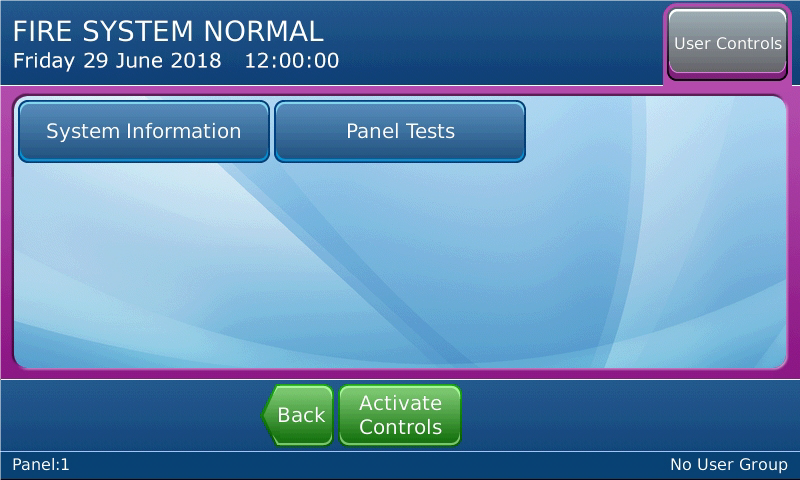
Dưới đây là màn hình điều khiển chính của Latitude
5. Panel Tests (Kiểm tra tủ)
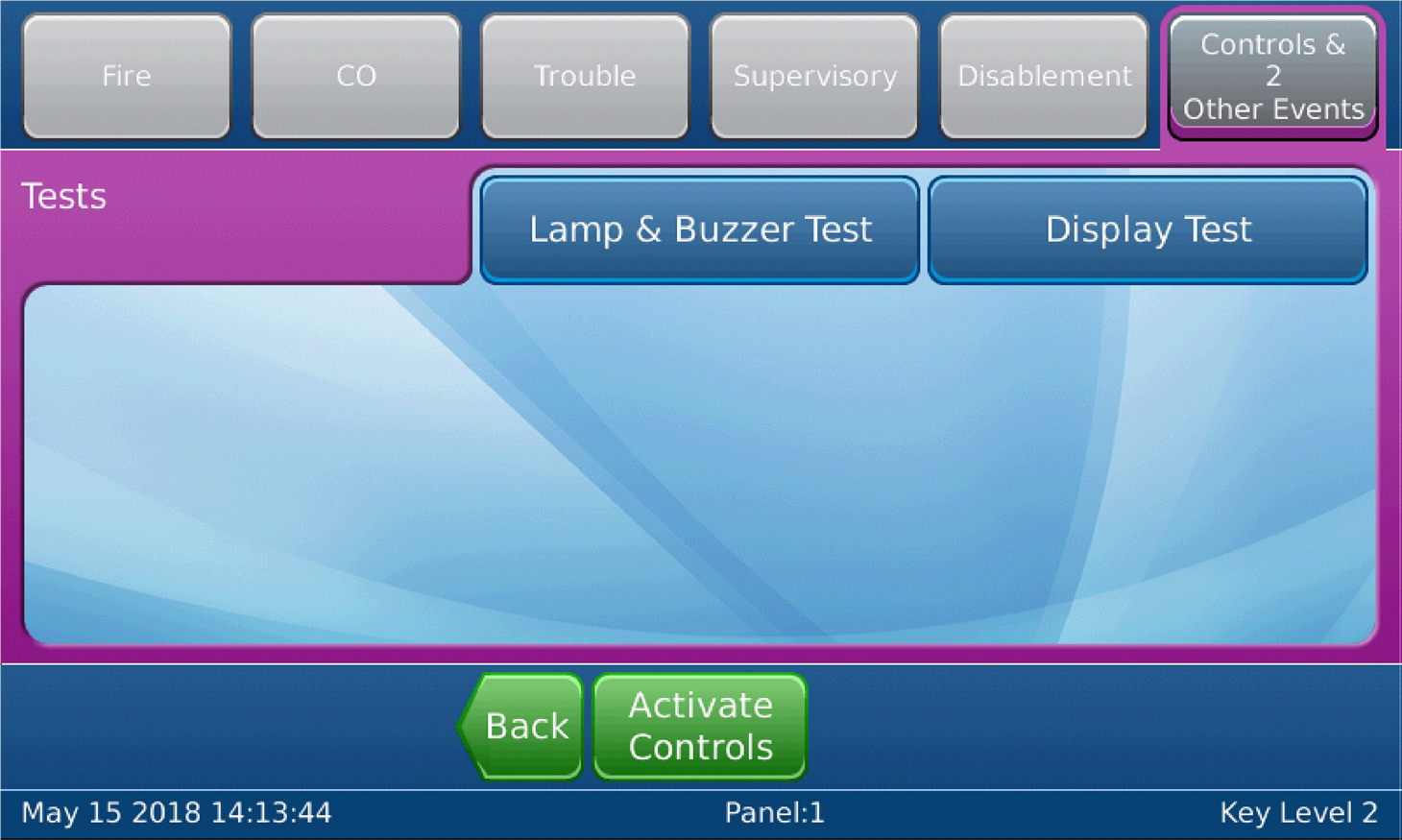
a. LAMP & BUZZER TEST
Kiểm tra hoạt động của màn hình và hộp bảo vệ. Để thực hiện:
1. Nhấn vào màn hình LCD khi tủ ở trạng thái bình thường.
2. Chọn Panel Tests > Lamp & Buzzer Test. Còi sẽ kêu và tất cả màn hình trên tủ sẽ sáng trong vòng 5 giây. Liên hệ với các bộ phận được hỗ trợ kỹ thuật nếu tủ không sáng.
b. DISPLAY TEST
Kiểm tra điểm chết trên màn hình. Để thực hiện:
1. Nhấn vào màn hình khi tủ ở trạng thái bình thường.
2. Chọn Panel Tests > Display Test. Cửa sổ xác nhận sẽ xuất hiện.
3. Chọn Continue để tiến hành kiểm tra. Màn hình hiển thị sẽ chuyển qua các màn hình màu khác nhau để cho phép kiểm tra điểm chết.
6. DISABLEMENT (tab hiệu hóa)
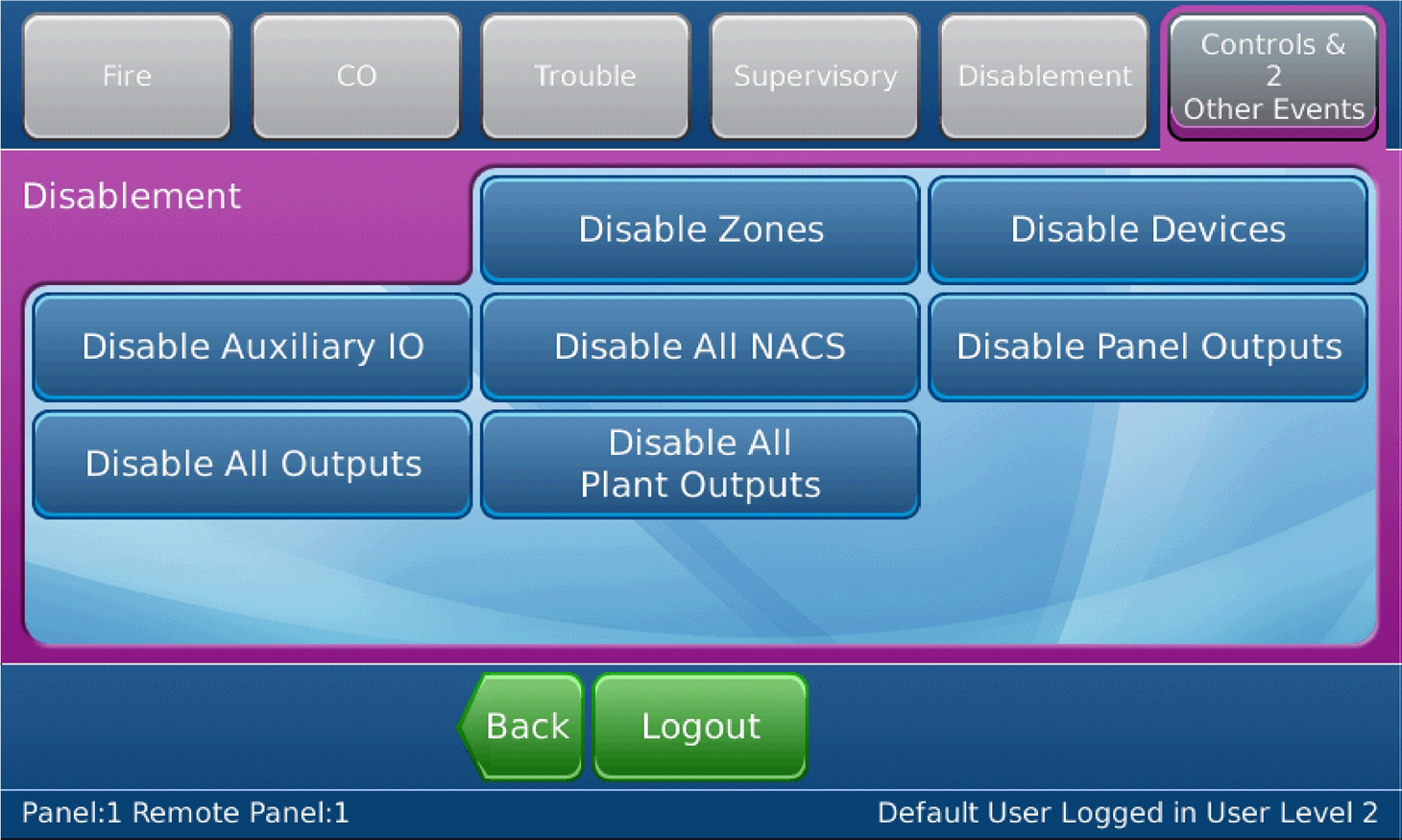
Một số phần của hệ thống báo cháy có thể tạm thời bị vô hiệu hóa để phù hợp với một số điều kiện. Tất cả các vô hiệu hóa có thể được thực hiện từ cửa sổ màn hình bên trên. Chọn tùy chọn bạn muốn để hiển thị thông tin chi tiết vô hiệu hóa.
Để xem sự kiện vô hiệu hóa và/hoặc bật nó, hãy nhấn vào tab Disablement. Tất cả các sự kiện vô hiệu hóa sẽ được hiển thị, với các tùy chọn để Kích hoạt lại hoặc hiển thị chi tiết thông tin. Ngoài ra, sẽ có một nút Kích hoạt lại tất cả ở dưới cùng của cửa sổ.
7. TEST ZONES (tab kiểm tra vùng)
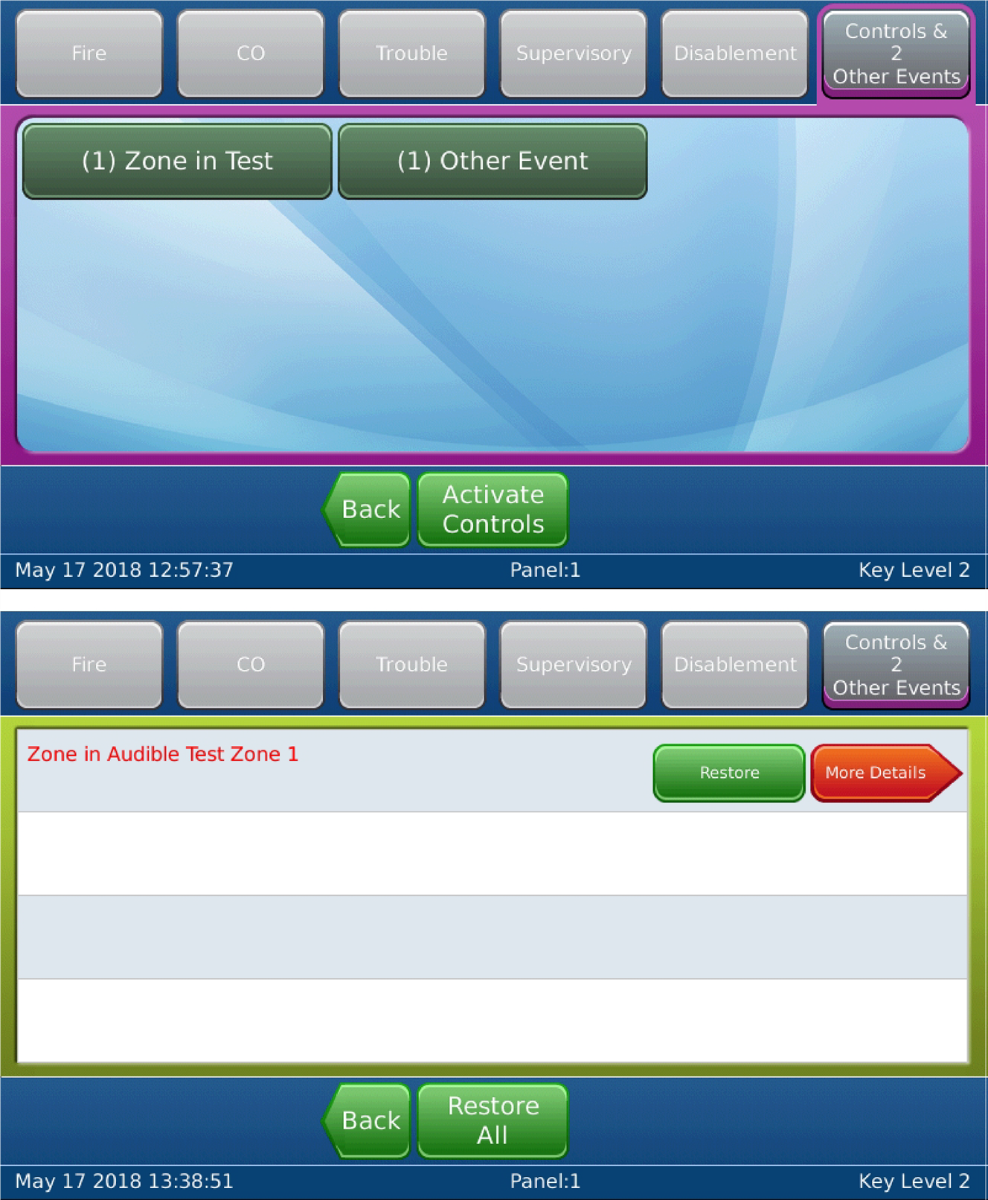
Để kiểm tra zone trên tủ báo cháy:
1. Chọn Test Zones trên màn hình.
2. Chọn tùy chọn mong muốn trong cửa sổ Test Zones.
3. Chọn Details View để xem thông tin chi tiết hơn về các vùng có sẵn.
4. Chọn Submit. Chọn Yes hoặc No chọn trường NACs On và nhấn Gửi để tiến hành kiểm tra zone. (Các) zone được đưa vào kiểm tra chế độ và đèn LED tương ứng sẽ sáng.
Để kiểm tra chế độ, khôi phục các vùng, hãy nhấn vào tab Điều khiển & Sự kiện khác > (#) Vùng trong Kiểm tra. Tất cả các vùng đang được kiểm tra sẽ được hiển thị, với các tùy chọn để Khôi phục hoặc hiển thị thông tin chi tiết. Ngoài ra, sẽ có một nút Khôi phục tất cả ở dưới cùng của cửa sổ.
8. VIEW EVENT LOG (Tab Xem Nhật ký Sự kiện)
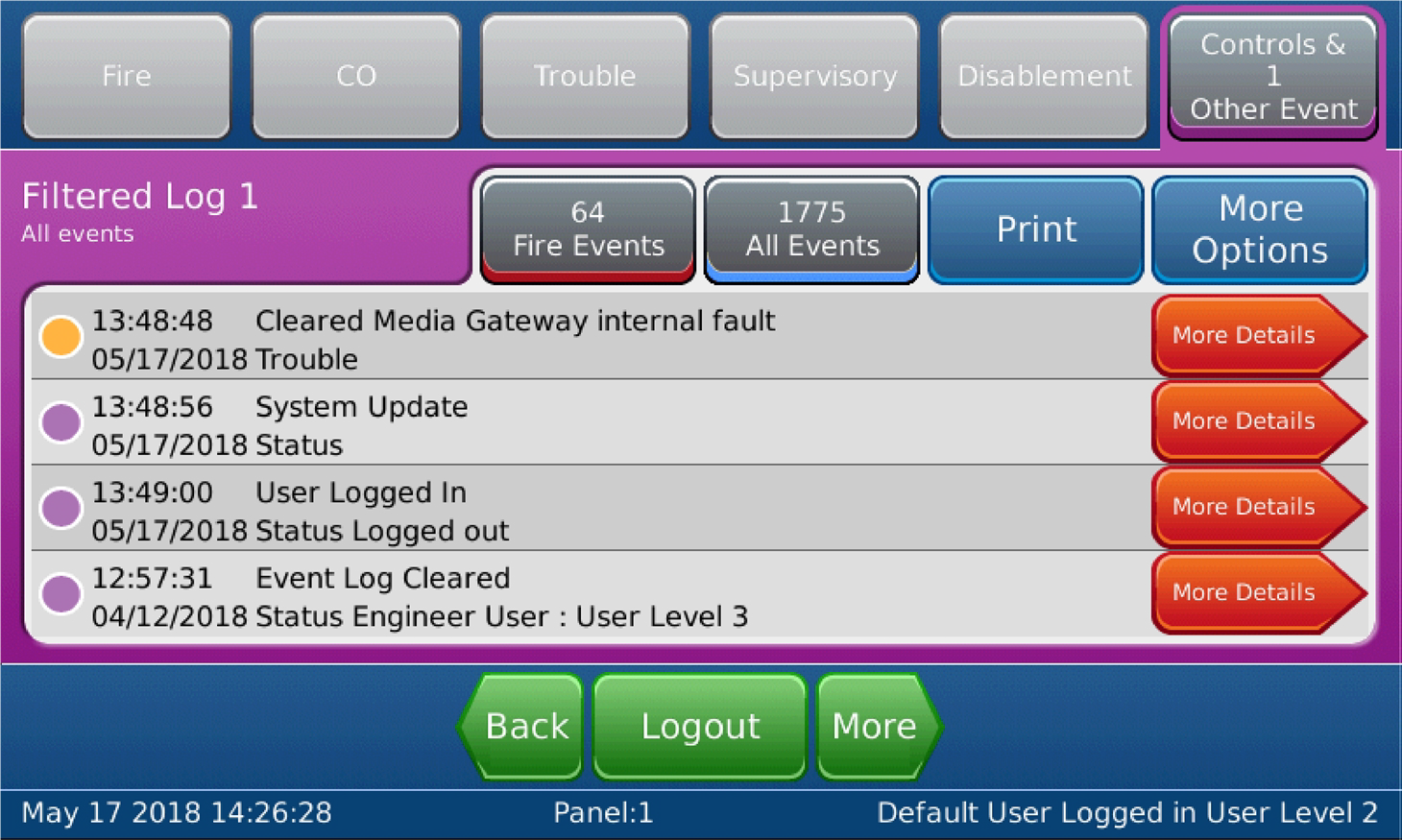
- Tùy chọn này được sử dụng để hiển thị sự kiện cập nhật bản cập nhật của tủ.
- Nhấn More Details để hiển thị thông tin bổ sung về sự kiện đã chọn.
- Nhấn More Options để lọc kết quả theo loại sự kiện, ngày, tủ, loop, vùng hoặc địa chỉ.
9. Cài đặt GUI (Tab cài đặt màn hình)
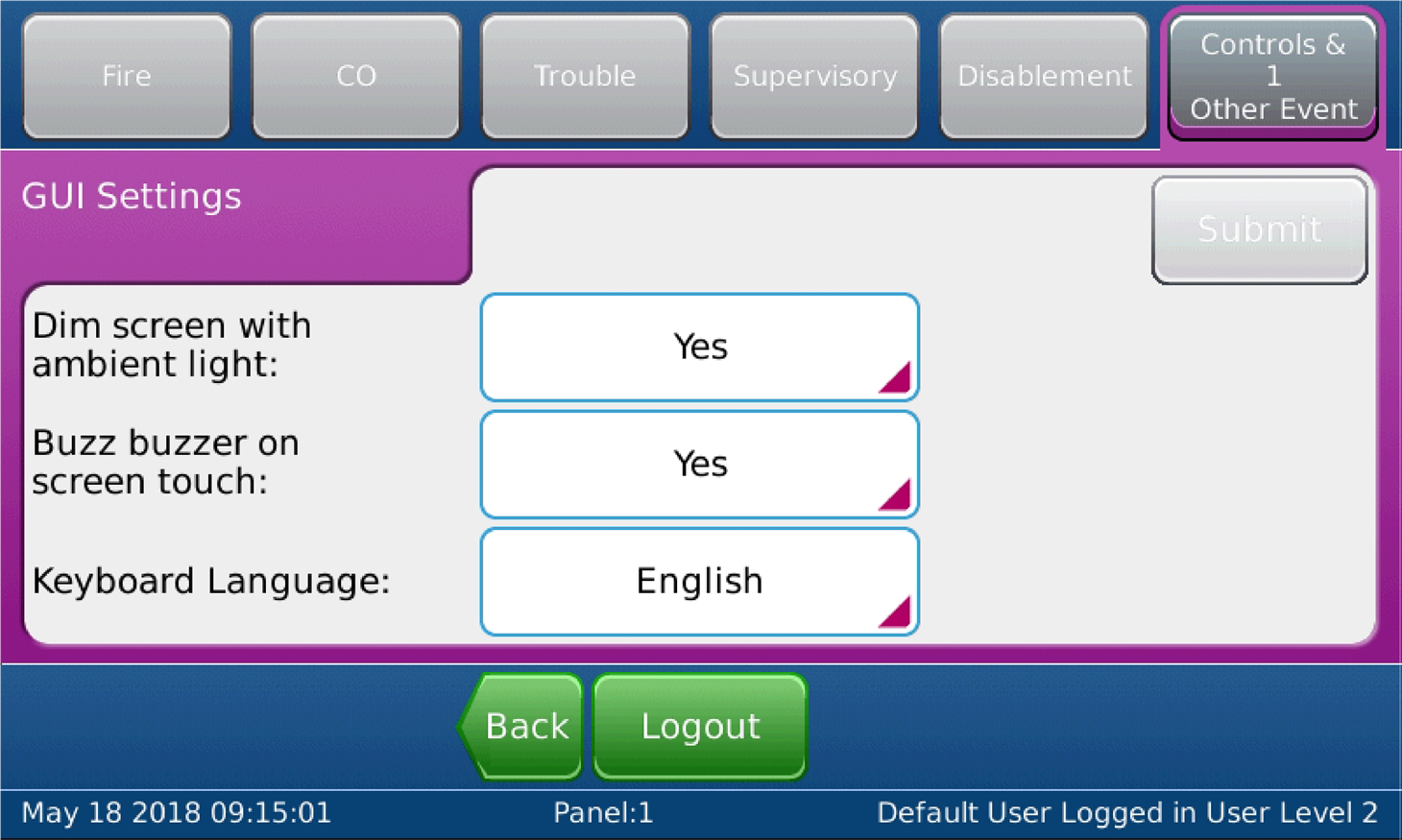
- Để điều chỉnh các cài đặt trên tủ, hãy chọn GUI Settings. Các tùy chọn tiếp theo bao gồm:
- Màn hình mờ theo ánh sáng xung quanh: Có/ Không
- Còi trên tủ khi nhấn màn hình cảm ứng: Có/ Không
- Ngôn ngữ bàn phím: tiếng Anh, tiếng Đức, tiếng Pháp, tiếng Ý, tiếng Tây Ban Nha, tiếng Bồ Đào Nha, tiếng Nga